文章最后更新时间:2025-09-11 08:48:28
前言
子比主题的菜单显示其实是支持自定义Html代码的,那么就有很多的扩展性了!
本篇文章属于扩展功能,高级教程。需要有点点的Html基础,如果一点都不会,那也没关系。本篇教程会很详细,有基础的朋友一看就懂,没基础的朋友就一步一步对照着来,也能做出好看的效果!
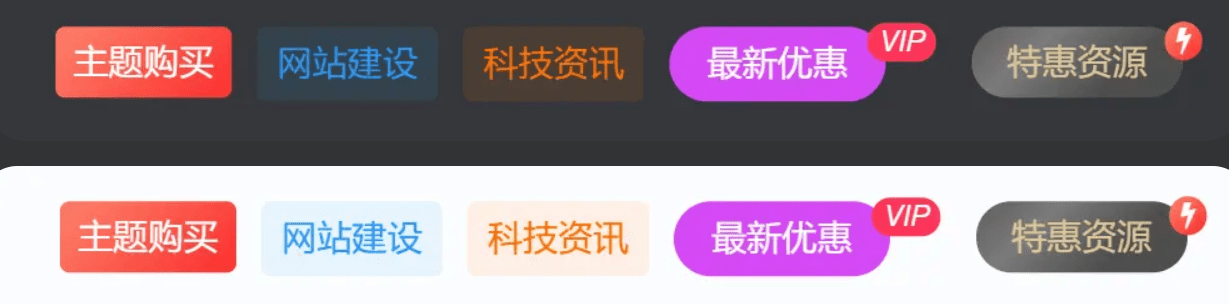
图片展示

添加徽章
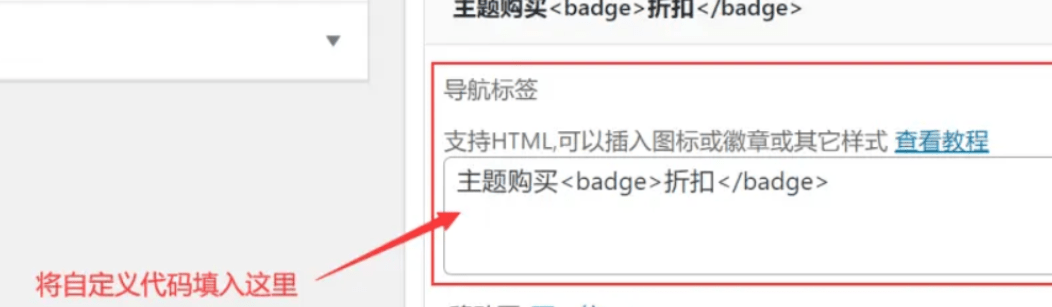
进入Wordpress后台-外观-菜单->修改导航标签
首先我们将上面预览图的相对应的HTML代码附上!
本文隐藏内容 – 登录可见
<!-- badge标签即为徽章 支持多项Class -->
主题购买<badge>折扣</badge>
网站建设<badge class="tuc-c602702c-22f8b0-0 jb-yellow tuc-c602702c-22f8b0-0">NEW</badge>
最新优惠<badge class="tuc-c602702c-22f8b0-0 badge-bw jb-vip2 tuc-c602702c-22f8b0-0"><i>VIP</i></badge>
特惠资源<badge class="tuc-c602702c-22f8b0-0 c-blue-2 tuc-c602702c-22f8b0-0">NEW</badge>
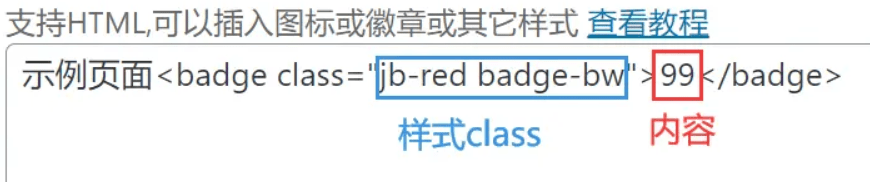
示例页面<badge class="tuc-c602702c-22f8b0-0 jb-red badge-bw tuc-c602702c-22f8b0-0">99</badge>
发布文章<badge class="tuc-c602702c-22f8b0-0 b-blue tuc-c602702c-22f8b0-0"></badge>
友情链接<badge class="tuc-c602702c-22f8b0-0 jb-green tuc-c602702c-22f8b0-0">+1</badge>
<!-- 徽章内也支持图标代码 -->
根据代码就很容易理解了,badge 便签也就是徽章了。如何控制标签的样式、颜色,也就是class来处理了
比主题官方支持的 class 列表
| class |
样式 |
class |
样式 |
class |
样式 |
| c-red |
红色文字 |
b-theme |
主题背景色 |
jb-red |
渐变红色背景 |
| c-yellow |
橙色文字 |
b-red |
红色背景 |
jb-yellow |
渐变橙色背景 |
| c-blue |
蓝色文字 |
b-yellow |
橙色背景 |
jb-blue |
渐变蓝色背景 |
| c-blue-2 |
深蓝色文字 |
b-blue |
蓝色背景 |
jb-green |
渐变绿色背景 |
| c-green |
绿色文字 |
b-green |
深蓝色背景 |
jb-purple |
渐变紫色背景 |
| c-purple |
紫色文字 |
b-purple |
紫色背景 |
jb-vip1 |
渐变金色背景 |
| |
|
|
|
jb-vip2 |
渐变黑色背景 |
当然如果这些class的样式还满足不了你,你还可以直接添加style代码哦!
同时 badge 徽章的内容也是支持自定义图标的,例如 你可以试试这句代码:
按钮样式
按照上面的方法举一反三,菜单还可以显示为按钮风格样式,先看看效果图吧!
我相信,细心的朋友已经完全看明白了!简单讲解一下:
- 将菜单的文字用
span标签包围
class仍然可以使用上面表格中的颜色、背景色class- 最重要的就是class多了一个
but,没错,这个就是代表按钮的 class
- class再增加一个
radius,即可显示为两边圆角
到这里,整个教程就结束了!赶紧试一试,让您的网站导航菜单也变得丰富多彩吧!
本站所有资源仅供学习与参考,禁止商用和恶意使用本站资源搭建或从事违法行为,一律用于者承担。











![[亲测]子比主题网站悼念模式:实现网站变灰教程-穷奇资源网](https://003.u.sm213.com/wp-content/uploads/2025/10/20251007213929320-20251007213929283886.webp)






暂无评论内容